
Video: Kijk hier de video over opnieuw plannen vanuit de app
BESCHRIJVING: Opnieuw plannen in de app samen met de klant:
1. Bespreek met de hulpvrager of opnieuw plannen met jou als Superhelper gewenst is. (Let op, sommige klanten zijn al weken vooruit doorgepland met jou of anderen als vaste helper. Vraag dat aan de hulpvrager voor de zekerheid. Twijfel je? Neem even contact op met klantenservice). Weet je zeker dat je hulp opnieuw gewenst is? Ga naar stap 2.
2. Zorg ervoor dat jouw beschikbaarheid in de toekomst is ingevuld in jouw beschikbaarheid.
3. We gaan uit van het scenario dat je in de app zit en net een hulpvraag hebt afgerond en nog bij de klant aanwezig bent. LET OP, klik niet home, maar klik op opnieuw plannen. (Mocht je toch per ongeluk op home klikken, dan is helaas je kans voorbij. Neem contact op met klantenservice om een nieuwe hulpvraag in te plannen).
4. Klik op Opnieuw plannen. Je gaat dan 1 nieuwe hulpvraag inplannen op jou als Superhelper en voor deze specifieke hulpvrager, met dezelfde hulpvraagcategorie. Je krijgt dan een voorstel voor een datum en tijd die matcht met jouw beschikbaarheid.
6. Kies de duur van de aanvraag.
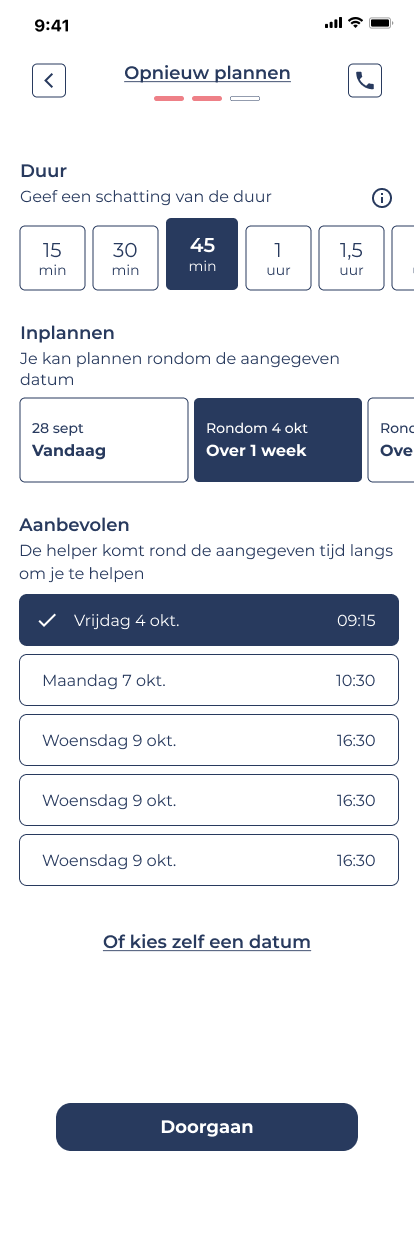
7. Kies een periode (over een week, over 2 weken et cetera)
8. Kies een datum en tijd uit een van de voorstellen. Kies je een van de voorstellen uit de app, dan matcht dat met jouw beschikbaarheid. (Een andere optie is om de datum handmatig te selecteren. Let op: kies je handmatig dan wordt jouw beschikbaarheid NIET gecontroleerd maar wordt er wel gekoppeld!).
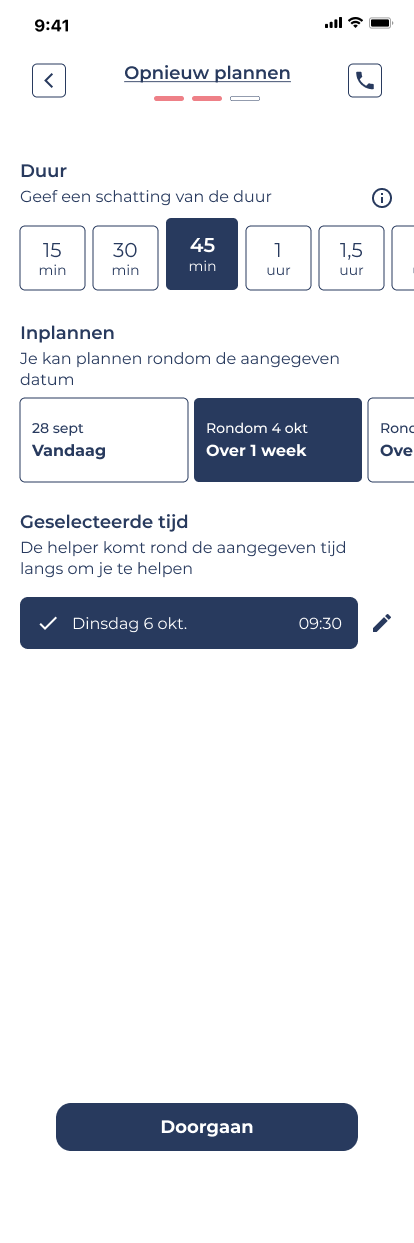
9. Klik op Doorgaan
10. Klik op Bevestigen. De hulpvraag wordt meteen gekoppeld aan jou en de hulpvrager.
11. Jij ziet de hulpvraag in je agenda op de betreffende dag en tijd en de hulpvrager ontvangt binnen 1 uur een e-mail met daarin de bevestiging dat het is gekoppeld.
Mocht er iets niet lukken of zie je iets onverwachts? Informeer Klantcontact, dan zoeken we een oplossing.