
⚠️ Belangrijk voor bestaande gebruikers !!!Kom je vanuit de oude app? Zodra je in de nieuwe app je beschikbaarheid aanpast en op 'Opslaan' klikt, wordt je bestaande beschikbaarheid overschreven. Je moet je beschikbaarheid én je uitzonderingen daarom één keer opnieuw instellen in de nieuwe app. Daarna staat alles weer goed en hoef je dit niet meer te doen.
Beschikbaarheid in de vernieuwde app
We hebben de mobiele app helemaal vernieuwd. De belangrijkste veranderingen:
- De navigatie staat nu in de onderbalk. Zo zit je altijd met één klik op de juiste plek. In deze balk vind je de tabjes 'Home', 'Hulpvragen', 'Agenda' en 'Profiel'.
- Op het hoofdscherm ('Home') zie je meteen je hulpvragen voor vandaag én je komende drie hulpvragen.
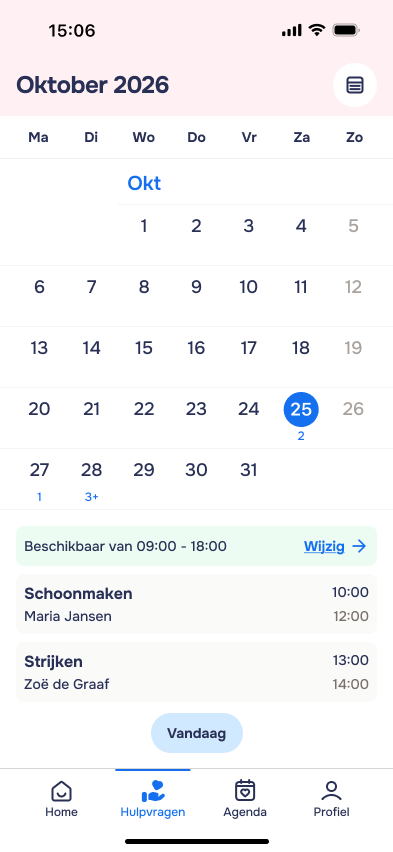
- Op het tabje 'Hulpvragen' vind je een kalenderoverzicht. Hierin zie je snel op welke dagen je beschikbaar bent en hoeveel hulpvragen je hebt.
- Op het tabje 'Agenda' stel je je beschikbaarheid in: je geeft aan op welke dagen en tijden je beschikbaar bent en je beheert hier ook je uitzonderingen, bijvoorbeeld voor een vakantie of een vrije dag.
- Op het tabje 'Profiel' vind je je persoonlijke gegevens en instellingen. Hier kun je je gegevens bekijken en waar nodig aanpassen.

Zo werkt het nieuwe tabje 'Agenda'
Hier vul je je beschikbaarheid in. Dit hebben we veranderd. Vroeger gebruikten we templates die je per dag of week toewees. Dat is niet meer nodig.
Vanaf nu geef je gewoon aan op welke dagen (maandag t/m zondag) je beschikbaar wilt zijn. Daarna kies je een einddatum, bijvoorbeeld 31-12-2026. Je bent dan elke week op die dagen beschikbaar tot die datum.
Beschikbaarheid instellen in 5 stappen
- Selecteer de dagen dat je wilt werken, bijvoorbeeld maandag, dinsdag, woensdag en vrijdag.
- Stel per dag in hoe laat je begint en stopt, bijvoorbeeld 09:00 – 15:00.
- (Optioneel) Stel per dag een pauze in. Kies een tijdvak (bijv. 12:00 – 13:00) en geef aan hoe lang je pauze duurt (bijv. 30 minuten). Je pauze valt dan ergens binnen dat tijdvak — bijvoorbeeld van 12:00 tot 12:30 of van 12:30 tot 13:00.
- Kies een einddatum voor je beschikbaarheid. Dat kan tot maximaal 1 jaar vooruit, bijvoorbeeld 31-12-2026.
- Klik op 'Opslaan'.
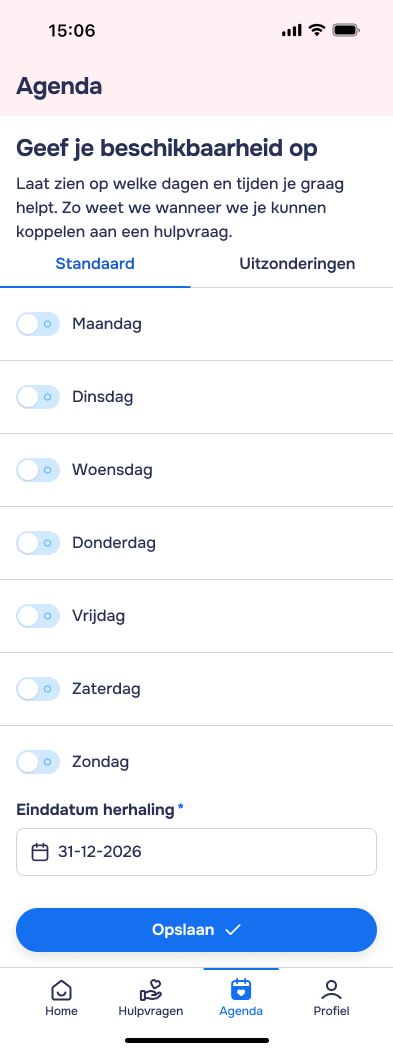
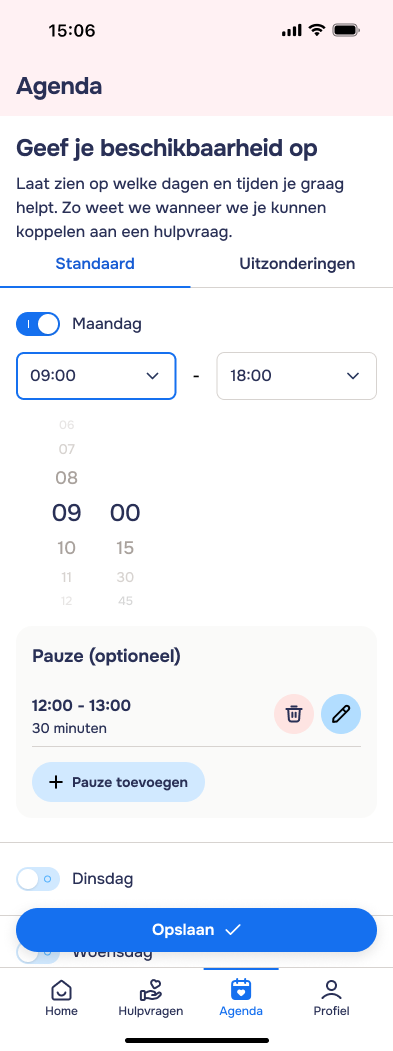
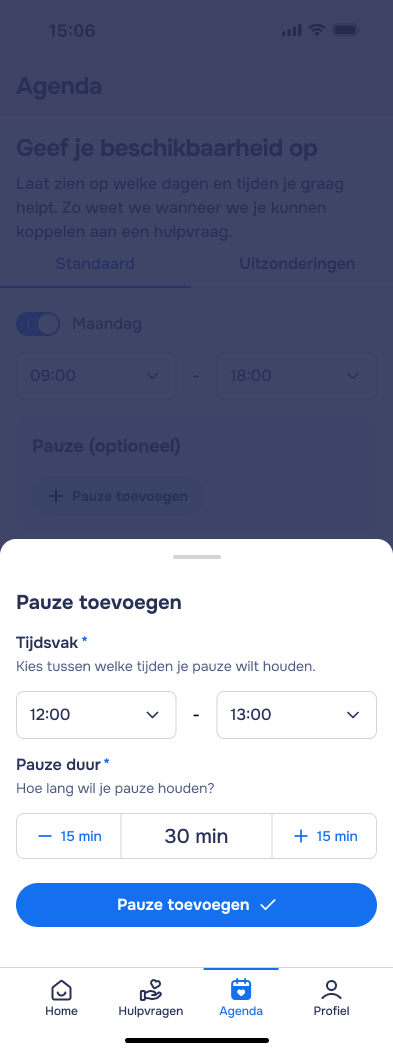
Je bent nu elke week beschikbaar op maandag, dinsdag, woensdag en vrijdag, tot het einde van het jaar.
Uitzonderingen doorgeven:
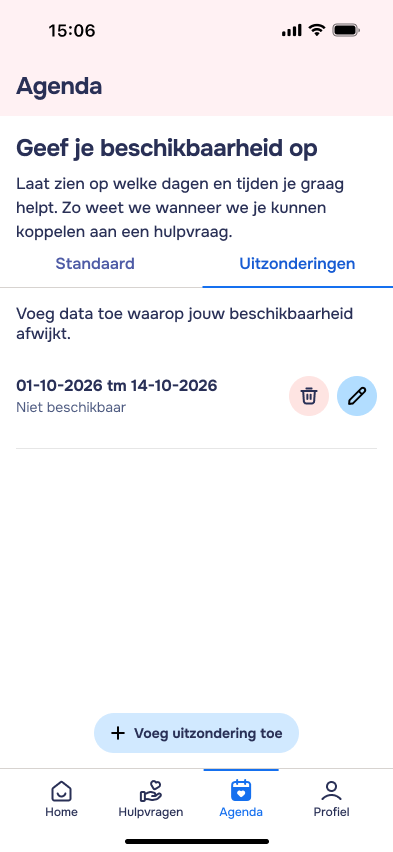
Je stelt je vaste week dus maar één keer in. Daarna geef je via het onderdeel 'Uitzonderingen' (binnen het tabje 'Agenda') alleen nog de dagen door die afwijken van je vaste week. Dat kan twee kanten op:
- Je bent een keer niet beschikbaar op een dag dat je normaal wél werkt. Bijvoorbeeld een vakantie, een vrije dag of een dagdeel.
-
Je bent een keer juist wél beschikbaar op een dag dat je normaal niet werkt. Werk je bijvoorbeeld nooit op donderdag, maar wil je deze ene donderdag wel? Dan maak je daar een uitzondering voor.
Zo stel je je week één keer in en geef je daarna alleen nog de afwijkingen door.
Uitzondering toevoegen
- Klik op 'Voeg uitzondering toe'.
- Kies een start- en einddatum, bijvoorbeeld 01-10-2026 – 14-10-2026. Wil je maar één dag vrij zijn? Klik dan twee keer op dezelfde dag.
- Klik op 'Opslaan' (rechtsboven). De uitzondering staat nu in je overzicht.
- Geef aan of je die dag(en) juist wél of níet beschikbaar bent. Ben je niet beschikbaar, kies dan of dat de hele dag of alleen een dagdeel is. Dit doe je met de schakelaar onder de datumselectie.
- Klik nogmaals op 'Opslaan' om je uitzondering definitief door te voeren.
Snel één dag aanpassen via 'Hulpvragen'
Wil je snel de beschikbaarheid van één dag wijzigen? Dat kan ook via het tabje 'Hulpvragen'.
In dit overzicht zie je de beschikbaarheid aan de kleur van het dagnummer:
- Lichtgrijs dagnummer: je bent die dag niet beschikbaar.
-
Donkerblauw dagnummer: je bent die dag wél beschikbaar.
Zo pas je een dag aan:
- Klik op de dag die je wilt wijzigen en klik op 'Wijzig'.
- Er opent een venster waarin je de beschikbaarheid voor die specifieke dag aanpast.
- Zet de schakelaar aan of uit om de hele dag te kiezen.
- Vul je beschikbaarheid in met een start- en eindtijd, en eventueel een pauze.
Klik op 'Opslaan'.
Ga daarna naar het tabje 'Agenda' en klik op 'Uitzonderingen'. Je nieuwe uitzondering staat hier nu tussen, en je kunt deze hier altijd later nog aanpassen of verwijderen.